搜狗输入法快捷键下载与安装指南202603:办公提速实战手册
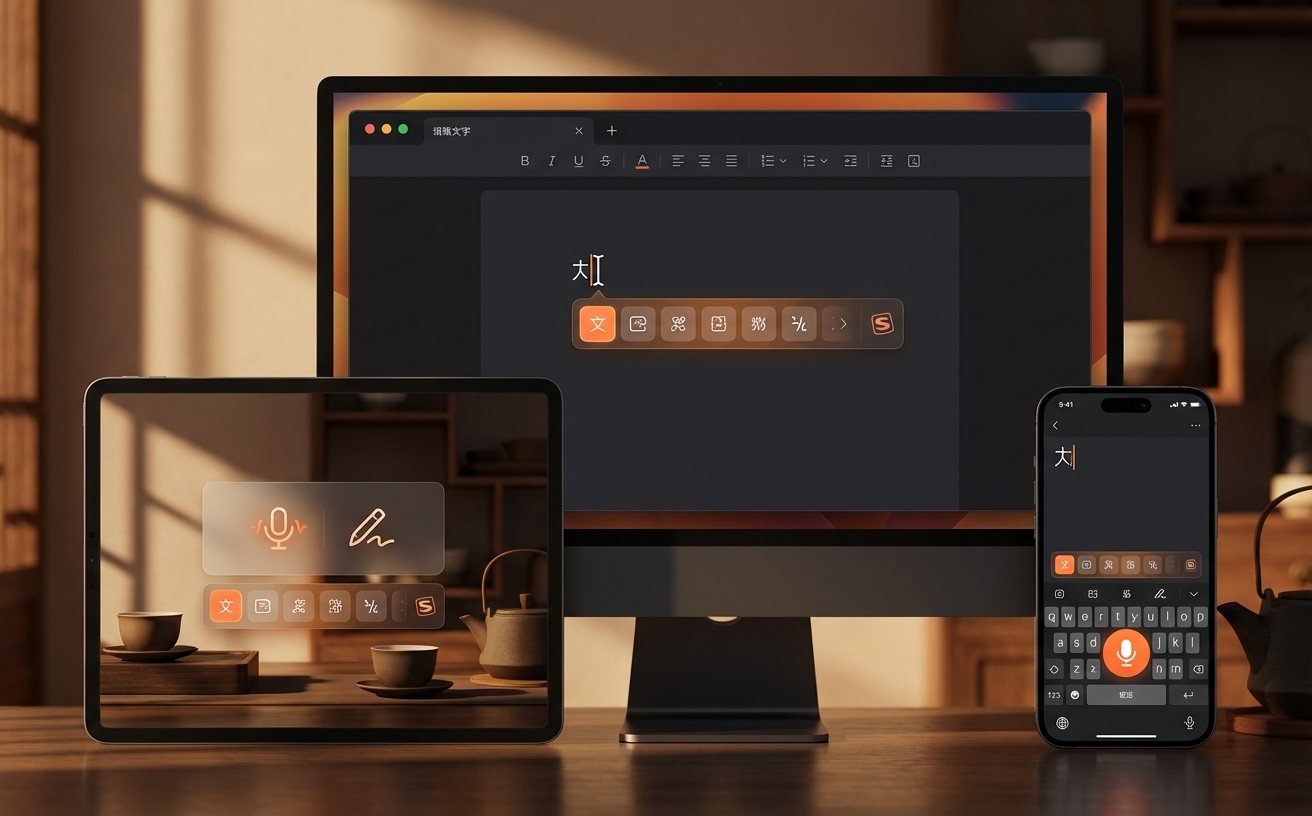
每天处理上百封邮件、反复切换中英文、频繁调出符号面板——这些琐碎操作正在吞噬你的专注力。搜狗输入法凭借丰富的快捷键体系和跨平台同步能力,已成为高频办公用户的效率刚需工具。本篇搜狗输入法快捷键下载与安装指南202603,从真实办公痛点出发,拆解Windows与Mac双平台的安装流程、核心快捷键配置方法,并给出两个可直接复用的提速场景,帮你把输入效率拉满。文末附常见故障排查清单与官方下载入口,收藏即用。
一个真实的办公场景:你每天浪费多少时间在"打字"上
某互联网公司运营主管做过一次自测:一天内她手动切换输入法状态超过200次,每次切换加上视觉确认大约耗时1.5秒,仅"切换"这一个动作就吃掉了5分钟。再算上翻找特殊符号、重复输入固定话术、跨设备重新配置词库,隐性时间损耗远比想象中严重。
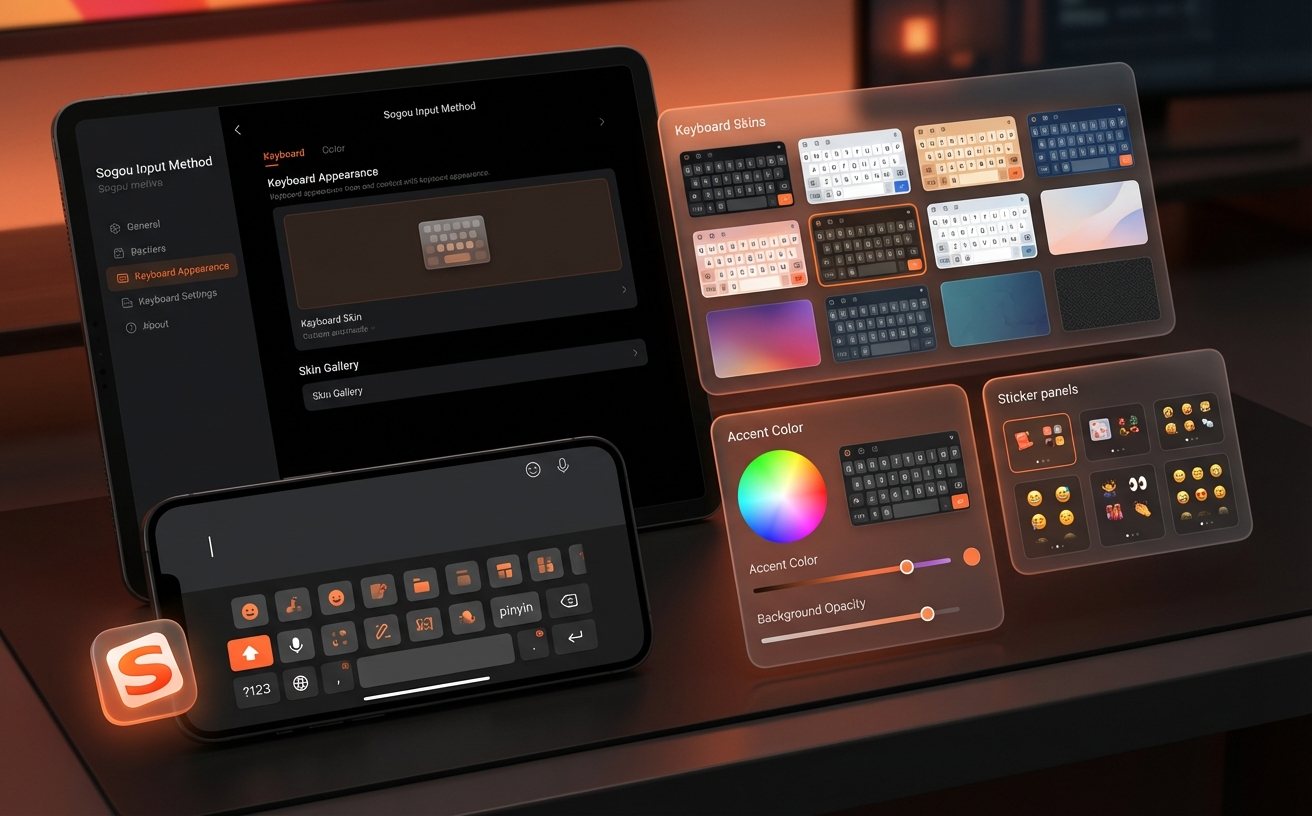
这恰恰是搜狗输入法快捷键体系要解决的问题——把高频操作压缩到一组肌肉记忆里,让你的注意力留在内容本身。
如果你还没有安装最新版本,或者装了却从未打开过快捷键设置面板,这篇指南就是为你准备的。
下载与安装:双平台三分钟搞定
先说获取渠道。2026年3月当前最新稳定版本号为搜狗输入法PC端 13.x 系列、Mac端 7.x 系列(具体小版本号以官网实时页面为准)。建议只从以下两个来源下载,避免捆绑安装包:
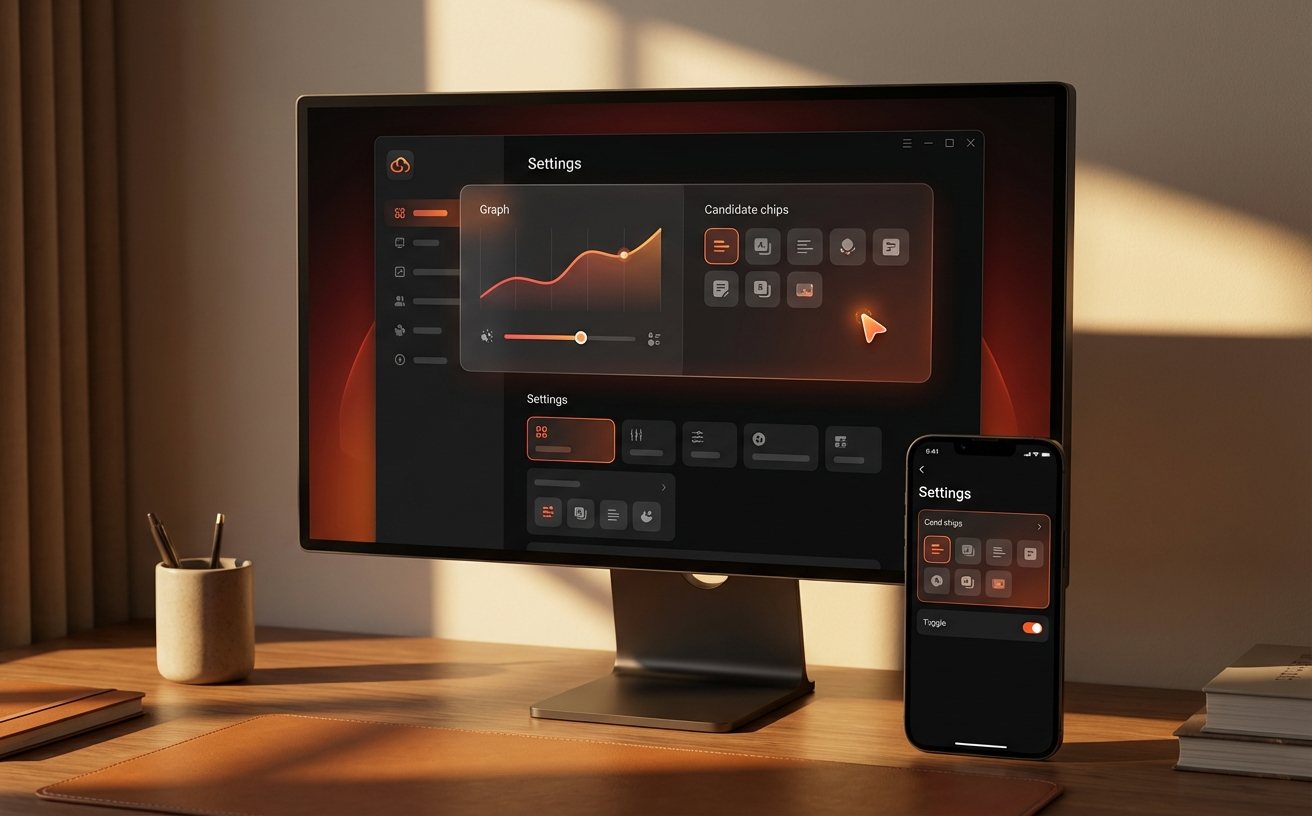
- 官方网站 pinyin.sogou.com,首页顶部即可选择Windows或Mac版本 - 各操作系统自带应用商店(Microsoft Store / Mac App Store)
Windows安装要点:
1. 双击安装包后,留意"自定义安装"选项,取消勾选非必要的附加组件,保持系统干净。 2. 安装完成后系统托盘会出现搜狗图标,右键点击进入"设置向导",这一步不要跳过——向导会引导你完成初始快捷键方案选择。 3. 如果你的系统同时存在微软拼音等其他输入法,建议在 Windows 设置 → 时间和语言 → 语言和区域 → 首选语言 → 键盘 中,将搜狗设为默认并移除不用的输入法,减少切换冲突。
Mac安装要点:
1. 安装dmg包后需要在"系统设置 → 键盘 → 输入法"中手动添加搜狗输入法。 2. macOS Ventura及以上版本首次使用时会弹出辅助功能权限请求,必须授权,否则部分快捷键功能无法生效。
安装完成后,按 Ctrl + Shift + M(Windows)或 Control + Shift + M(Mac)可快速呼出搜狗的快捷键设置面板,这是后续所有配置的入口。
核心快捷键清单:记住这八组就够用
搜狗输入法的快捷键数量不少,但对办公场景而言,真正高频的集中在以下八组。建议打印贴在显示器边框,用一周形成肌肉记忆后撕掉。
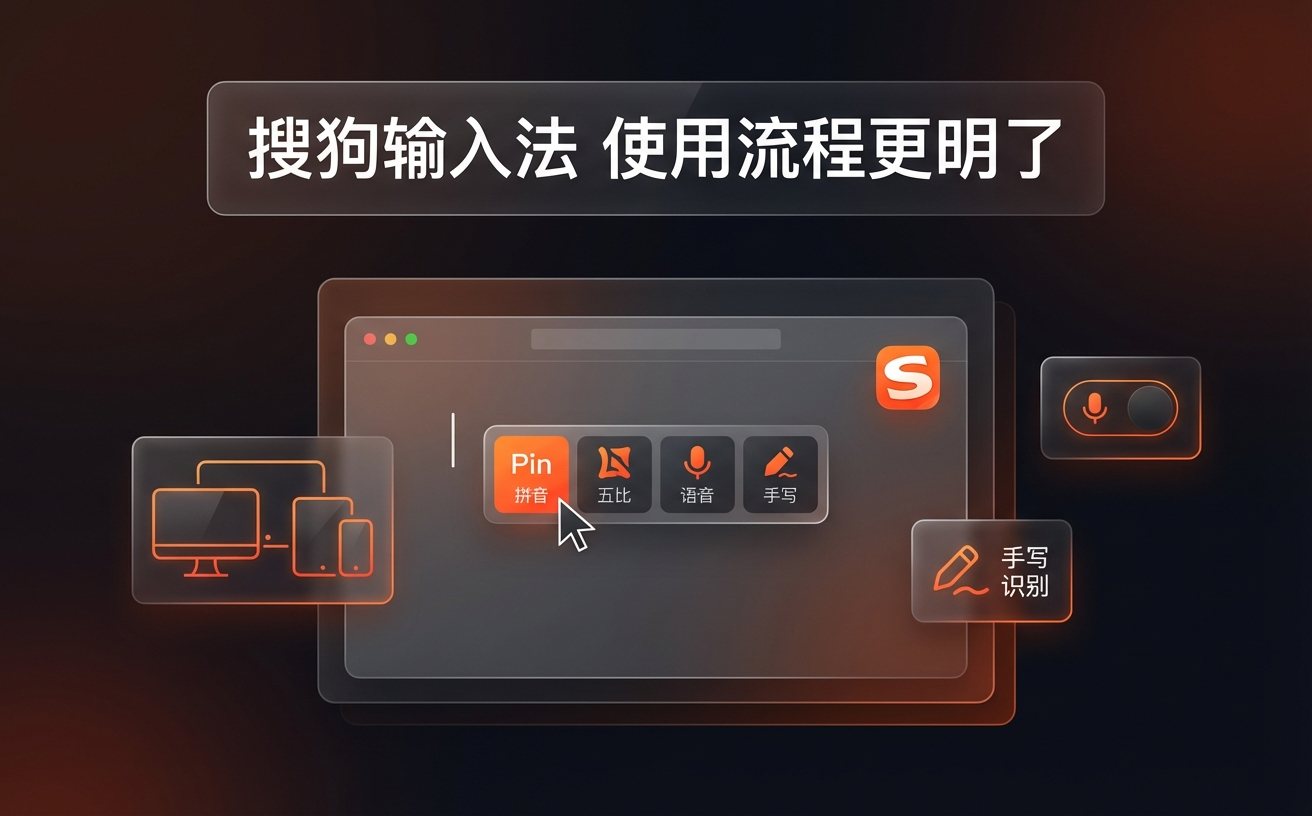
| 功能 | Windows 默认键 | Mac 默认键 | 使用频率 | |---|---|---|---| | 中英文切换 | Shift | Shift | 极高 | | 全角/半角切换 | Shift + Space | Shift + Space | 高 | | 中英文标点切换 | Ctrl + . | Control + . | 高 | | 快速调出表情/符号面板 | Ctrl + Shift + Z | Control + Shift + Z | 中高 | | 截屏并识别文字(OCR) | Ctrl + Shift + O | Control + Shift + O | 中 | | 切换到上一个输入方案 | Ctrl + Shift | Control + Shift | 中 | | 打开/关闭软键盘 | Ctrl + Shift + K | Control + Shift + K | 低 | | 快捷搜索(选中文字直接搜索) | Ctrl + Shift + F | Control + Shift + F | 中 |
如果默认键位与你常用的其他软件冲突(比如VS Code的Ctrl+Shift+K是删除行),可以在快捷键设置面板中逐条自定义修改,搜狗支持几乎所有组合键的重映射。
两个可直接复用的提速场景
场景一:客服/运营——用"自定义短语"消灭重复话术
打开搜狗设置 → 高级 → 自定义短语管理。把你每天重复输入的内容录入,比如:
- 缩写 `addr` → 展开为公司完整地址 - 缩写 `ty` → 展开为"感谢您的反馈,我们会在24小时内处理,如有紧急问题请拨打400-xxx-xxxx。" - 缩写 `sig` → 展开为邮件签名块
配合快捷键 Ctrl + Shift + Z 调出符号面板插入分隔线,一封标准回复邮件的输入时间可以从2分钟压缩到20秒以内。关键点:自定义短语支持多行文本和特殊符号,录入时用 `\n` 表示换行。
场景二:多设备办公——词库同步避免重复调教
登录搜狗账号后,在设置 → 账户 → 同步 中开启"个人词库云同步"和"自定义短语云同步"。这样你在公司台式机上积累的专业术语和缩写短语,回家打开笔记本时自动可用,无需二次配置。
实测注意事项:同步依赖网络,首次全量同步词库较大时可能需要1-2分钟,期间不要关闭输入法进程。如果发现同步未生效,先检查两端是否登录了同一账号,再尝试在同步设置中点击"立即上传/下载"手动触发。
故障排查:两个高频问题的解法
问题一:安装后快捷键完全无响应
大概率是权限问题。Windows端以管理员身份运行一次搜狗输入法设置程序(右键 → 以管理员身份运行),然后重启资源管理器(任务管理器中找到"Windows资源管理器"右键重启)。Mac端则检查"系统设置 → 隐私与安全性 → 辅助功能"列表中搜狗是否已勾选授权。
问题二:Shift键切换中英文时误触率太高
这是很多用户的痛点。解决方法:进入搜狗设置 → 按键 → 将"Shift切换中英文"的触发方式从"按下"改为"释放时且按住时长不超过0.5秒"。这样当你按住Shift做大写字母组合输入时,不会意外触发中英文切换。如果仍然觉得干扰大,可以直接将中英文切换改绑到 Ctrl + Space,彻底消除误触。
常见问题FAQ
Q:搜狗输入法是否免费? A:个人用户完全免费,包含所有快捷键和词库同步功能。部分皮肤和特效属于增值内容,不影响核心输入体验。
Q:安装搜狗后系统自带输入法还能用吗? A:可以共存。但建议在系统设置中只保留一个常用输入法,减少切换层级,操作更顺滑。
Q:快捷键设置修改后需要重启电脑吗? A:不需要。修改即时生效,如果未生效,重启搜狗输入法进程即可(右键托盘图标 → 重启输入法)。
Q:词库同步有容量限制吗? A:个人词库同步目前支持较大容量,日常办公积累的词条量远不会触及上限,正常使用无需担心。
现在就动手
与其继续忍受每天几百次的低效切换,不如花三分钟完成安装和配置。打开 pinyin.sogou.com,下载适合你系统的最新版本,按照上面的步骤完成快捷键设置,今天就让输入速度跟上你的思考速度。如果你身边有同事还在用默认配置"裸奔",把这篇指南转给他——效率这件事,一个人快不算快。
相关阅读:搜狗输入法 快捷键 下载与安装指南 202603,搜狗输入法 快捷键 下载与安装指南 202603使用技巧,搜狗输入法更新日志:高频办公用户的版本要点与提效