搜狗输入法新手入门指南
从安装到日常使用,5 个步骤帮助你完成搜狗输入法的初始配置。本指南适用于 Windows 版本 14.x 及 macOS 版本 7.x。
更新于 2026-02-20 · 阅读约 6 分钟安装后的初始设置
完成搜狗输入法安装后(安装包约 100 MB),程序会自动弹出设置向导。如果你跳过了向导,也可以右键点击系统托盘中的搜狗图标,选择「设置向导」重新进入。
推荐的初始配置项
-
1
输入模式
选择「全拼」或「双拼」。全拼适合大多数用户;双拼用户可在此处选择方案(自然码、小鹤等 10 余种)。
-
2
候选词数量
默认显示 5 个候选词,可调整为 3–9 个。建议保持 5 个以平衡效率与视觉干扰。
-
3
中英文切换键
默认使用 Shift 键切换中英文。如果你习惯 Caps Lock,可在「按键」选项卡中修改。
-
4
模糊音设置
分不清 z/zh、s/sh、n/l 等发音的用户,可开启对应的模糊音选项,减少拼写纠错的频率。
切换默认输入法
Windows 系统中可能同时安装了多个输入法。将搜狗输入法设为默认后,每次打字时会自动激活,无需手动切换。
快捷键切换
| 操作 | 快捷键 | 说明 |
|---|---|---|
| 切换输入法 | Ctrl + Shift | 在已安装的输入法之间循环切换 |
| 中英文切换 | Shift | 在搜狗输入法内部切换中/英文模式 |
| 全角/半角 | Shift + Space | 切换全角与半角字符 |
| 中英文标点 | Ctrl + . | 切换中文标点与英文标点 |
设为系统默认输入法(Windows 10/11)
-
1
打开「设置」→「时间和语言」→「语言和区域」
-
2
点击「中文(简体)」旁的「…」→「语言选项」
-
3
在键盘列表中将「搜狗输入法」移至首位,系统将默认使用该输入法
词库导入与管理
搜狗输入法内置了超过 40 个分类词库(如计算机、医学、法律等),也支持导入自定义词库文件(.scel 格式)。词库文件通常在 1–5 MB 之间。
导入分类词库
-
1
右键托盘图标 → 选择「属性设置」→「词库」选项卡
-
2
点击「分类词库」,勾选需要的词库类别后点击「确定」
-
3
词库将在后台自动下载并生效,无需重启输入法
导入自定义词库
如果你有 .scel 或 .txt 格式的词库文件,可通过「词库」选项卡中的「导入词库」按钮加载。txt 格式要求每行一个词条,编码为 UTF-8。
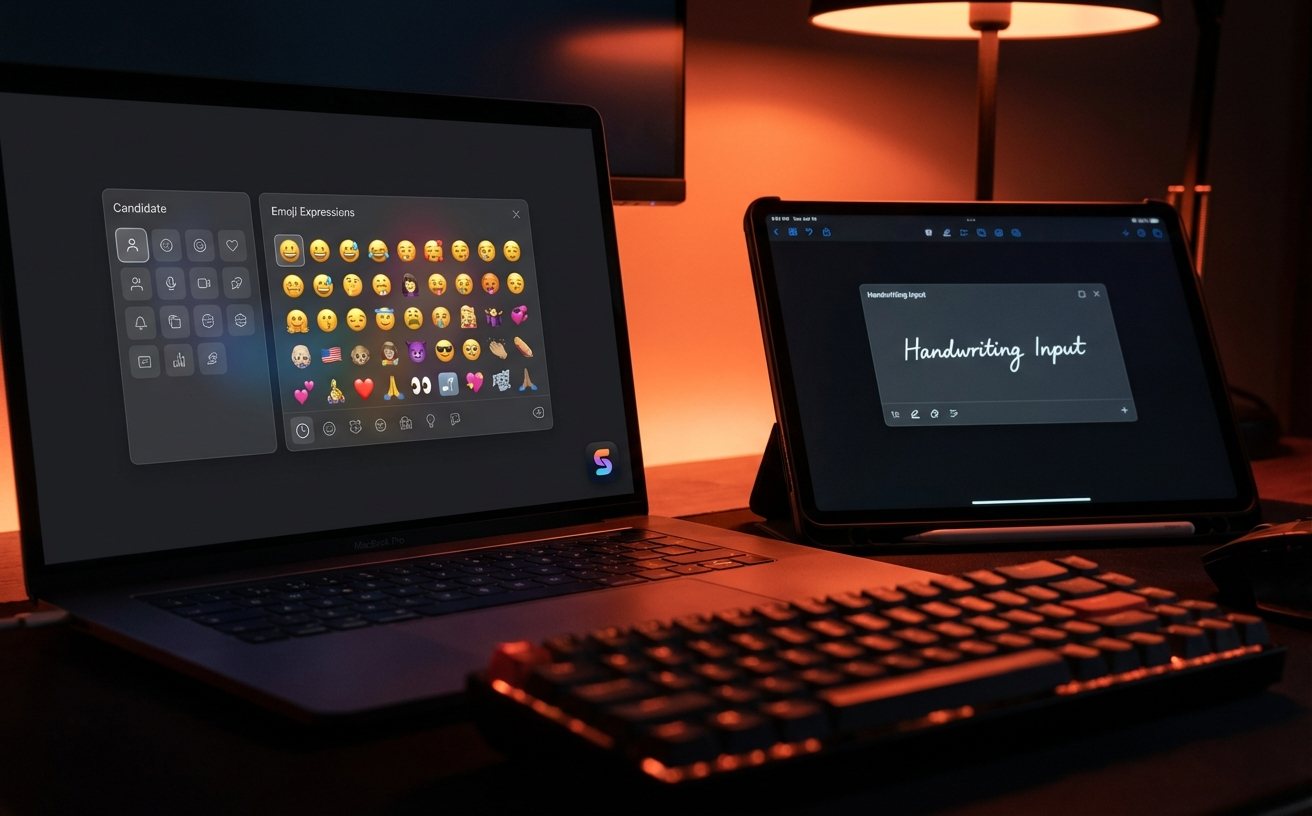
搜狗输入法支持丰富的表情与词库扩展
皮肤更换
搜狗输入法提供数百款候选栏皮肤,涵盖简约、动漫、节日等风格。皮肤仅改变候选栏外观,不影响输入功能和性能。
-
1
右键托盘图标 → 选择「更换皮肤」
-
2
在皮肤列表中浏览已安装的皮肤,点击即可预览效果
-
3
点击「获取更多皮肤」可进入在线皮肤库,下载后自动应用

通过皮肤管理器可一键切换候选栏样式